Google Drive
Google Drive คืออะไร รวมบทความการใช้อย่างละเอียด

Google Drive เป็นบริการจาก Google ที่ทำให้เราสามารถนำไฟล์ต่าง ๆ ไปฝากไว้กับ Google โดยวิธีการที่เรียกว่า Upload ซึ่งทำให้เราสามารถใช้ไฟล์เหล่านั้นที่ไหนก็ได้ที่มีอินเตอร์เน็ต ไม่เพียงแค่ฝากไฟล์ได้เท่านั้นคุณยังสามารถ สามารถแบ่งปันไฟล์กับคนที่ต้องการ และสามารถแก้ไขร่วมกันได้จากอุปกรณ์ทุกประเภท สำหรับพื้นที่ ๆ Google ให้เราใช้บริการฟรีนั้นอยู่ที่ 15 GB และหากต้องการพื้นที่มากขึ้นสามารถอ่านรายละเอียดได้ที่นี่ https://support.google.com/drive/answer/2375123?hl=th สนใจอ่านวิธีใช้แบบฟรี ๆ ได้เลยครับขั้นตอนการใช้ Google Drive
วิธีสมัครสมาชิก
การสมัครใช้งาน Gmail
เริ่มต้นด้วยการเข้าเว็บไซต์ www.gmail.com เพื่อเข้าไปสมัครบัญชีกับทาง Gmail ก่อน
เมื่อเข้าเว็ปไซต์ได้แล้วจะปรากฏดังภาพ ให้เราคลิ๊กที่ปุ่ม “สร้างบัญชี”

ให้ใส่ข้อมูลของเราตามตัวอย่าง ดังนี้ครับ
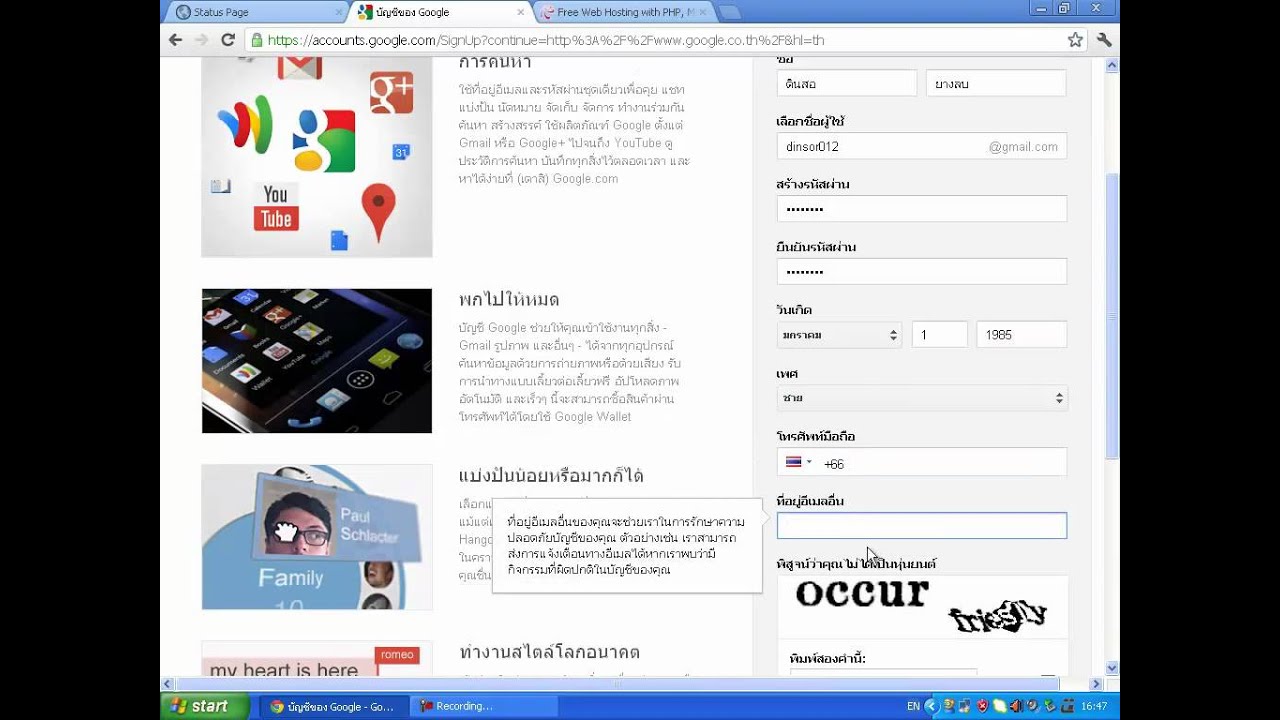
ื่อ : ให้เราพิมพ์ชื่อของเราเอง เช่น จากตัวอย่างจะใช้ชื่อ ไอที คณะวิทยาศาสตร์
เลือกชื่อผุ้ใช้: ชื่อตรงนี้จะเป็นชื่อ อีเมล ของเราเอง ชื่อที่ควรตั้งนั้น เป็นตัวอักษร a-z และตัวเลข 0-9 และตัวสัญลักษณ์. เท่านั้น จากตัวอย่างจะใช้ชื่อ itscicmu
สร้างรหัสผ่าน : ให้ตั้งรหัสผ่านของเราเอง ควรตั้งรหัสผ่านให้ให้คาดเดายาก และมีสัญลักษณ์ร่วมด้วยจะดีมาก
ยืนยันรหัสผ่าน : ให้พิมพ์รหัสผ่านเหมือนเดิมอีกครั้ง กับช่อง สร้างรหัสผ่าน
โทรศัพท์มือถือ : ให้ระบุหมายเลขโทรศัพท์มือถือของเรา เพื่อยืนยันในการสมัคร หมายเลขมือถือจะขึ้นต้น
ด้วย +66 แล้วตามด้วยหมาเลขอีก เก้าหลักสุดท้าย (ไม่ต้องใส่ “0” ตัวแรก)
ที่อยู่อีเมลปัจจุบันของคุณ : หากท่านมีอีเมลอื่นอยู่แล้ว ให้ใส่อีเมลนั้นไปด้วย เพื่อที่เวลาลืมรหัสผ่านทาง
Gmail จะได้แจ้งรหัสผ่านใหม่ ผ่านทางอีเมลน

พิสูจน์ว่าคุณไม่ได้เป็นหุ่นยนต์: เพื่อยืนยันว่า ตัวผู้สมัครเองไม่ใช่หุ่นยนต์ (BOT) จึงท าเป็นจะต้องใส่
ตัวอักษรพิเศษที่เห็นทางหน้าจอนี้หรือหากท่านอ่านไม่ออก ก็สามารถคลิ๊กที่ ข้ามการยืนยันนี้ (อาจ
จ าเป็นต้องท าการยืนยันทางโทรศัพท์) เพื่อจะยืนยันตัวตนว่าไม่ใช่หุ่นยนต์ ทางโทรศัพท์อีกที
ต าแหน่งที่อยู่ : ให้เลือกเป็น ไทย
ให้คลิ๊ก ที่หน้า ฉันยอมรับข้อก าหนดในการให้บริการและนโยบายส่วนบุคคลของ Google จากนั้นให้ คลิ๊กปุ่ม ขั้นตอนถัดไป
ืนยันบัญชีของคุณ ด้วยการใส่หมายเลขโทรศัพท์อีกครั้ง เพื่อให้ทาง Google ส่งรหัสยืนยันมาทาง
โทรศัพท์ และเลือกการส่งรหัสเป็นแบบ ข้อความ (SMS) จากนั้น กดปุ่ม ท าต่อ
หากไม่มีอะไรผิดพลาด รอสักพัก ทาง Google จะส่ง รหัสยืนยัน มา
ทาง SMS ตามเบอร์ที่เราได้กรอกไว้ จากตัวอย่างนี้ คือ 717919 ให้
เอารหัสนี้ไปยืนยันที่หน้าเว็บอีกที
ให้น ารหัสยืนยันที่ได้รับจาก SMS มาใส่ในช่อง ป้อนรหัสยืนยัน แล้วกดปุ่ม ท าต่อ
เมื่อยืนยันตัวตนเสร็จ ก็เข้าสู่หน้าจอโปรไฟล์ของคุณ จากหน้านี้ท่านสามารถใส่รูปเพื่อแสดงรูปโปรไฟล์
ของตัวท่านเองได้ จากนั้นกดปุ่ม ขั้นตอนถัดไป
หากไม่มีอะไรผิดพลาด ก็จะเจอหน้าจอ ยินดีต้อนรับ! แสดงว่า เราได้ท าการสมัครใช้บริการของ Gmail
ส าเร็จแล้ว สังเกตุข้างบนขวามือ จะมีชื่ออีเมลของเราที่ท าการสมัครและพร้อมใช้งานได้แล้ว กดปุ่ม เข้าสู่ Gmail เพื่อเข้าสู่หน้าจอของ Gmail
เมื่อมาถึงหน้านี้ได้ แสดงว่าท่านสมัครอีเมลของ Gmail ส าเร็จ และพร้อมใช้งานได้ทันที ในเนื้อหาส่วนนี้
จะไม่ได้กล่าวถึงการใช้งาน Gmail เราจะเน้นการใช้งาน Google Drive เท่านั้น หากท่านต้องการคู่มือ
หรือบทความเกี่ยวกับการใช้งาน Gmail ท่านสามารถหาได้จากเว็บไซต์ของ google.com หรือจาก
เว็บไซต์ของ หน่วยเทคโนโลยีสารสนเทศ คณะวิทยาศาสตร์ได
วิธีใช้งาน Google drive
เริ่มต้นจากการเข้าเว็บไซต์ของ Google Drive เพื่อเข้าใช้งานที่ http://drive.google.comให้ Login ด้วย email และ รหัสผ่านที่ได้สมัครไว้กับ Gmail

เมื่อเริ่มเข้าใช้งานครั้งแรกสุด
หน้าจอจะยังไม่มีรายละเอียดหรือชื่อไฟล์หรือโฟเดอร์ใด ๆ สังเกตุมุมขวาบน จะเป็นชื่อของ
เราที่ได้ลงชื่อเข้าใช้งานให้กดปุ่ม ดาวน์โหลดไดรฟ์
ส าหรับ PC เพื่อจะติดตั้ง
โปรแกรมในเครื่องของเรา
 จะมีหน้า Popup ขึ้นมาถามว่า Do you wantto run this file? ให้เราคลิ๊กที่ปุ่ม Run เพื่อท าการติดตั้งตั้งโปรแกรมต่อไป
เครื่องจะดาวน์โหลด Google Drive จาก
Internet และติดตั้งในเครื่องของเรา ขั้นตอนนี้
จะใช้เวลาสักพัก ประมาณไม่เกิน 5 นาที (หรือ
เวลา ขึ้นอยู่กับความเร็วของ Internet)เมื่อติดตั้งเสร็จ จะมีหน้า Popup แจ้ง
ขอขอบคุณที่ติดตั้ง Google Drive เป็นอันว่าเราได้ท าการติดตั้ง Google Drive ลงในเครื่องเสร็จสมบูรณ์แล้ว
เมื่อติดตั้งเสร็จแล้ว จะมีหน้าจอ
แจ้งค าอธิบายเกี่ยวกับ GoogleDrive และจะมีพื้นที่ส าหรับ
จัดเก็บข้อมูลจ านวน 5GB ให้
เราได้ใช้ฟรี ๆ เพียงพอส าหรับการจัดเก็บเอกสารหากไม่เพียงพอจริง ๆ เราก็
สามารถสั่งซื้อพื้นที่ได้ โดย

รายละเอียดนั้น สามารถดูได้จากเว็บของ Google Drive
เริ่มใช้งาน Google Drive ครั้งแรก
จะให้ลงชื่อเข้าใช้งานโดยการกรอก อีเมล และรหัสผ่าน ที่เราได้สมัคร
ไว้กับทาง Gmail ไว้เรียบร้อยแล้ว
และกดปุ่ม ลงชื่อเข้าใช้งาน
เมื่อลงชื่อเข้าใช้ผ่าน และเริ่มต้น
การใช้งานครั้งแรก Google Drive จะมีค าต้อนรับ และแสดงวิธีการ
ท างานของ Google Drive พร้อม
ับให้เรา สามารถเลือกแจ้งส่ง
รายการท างานผิดพลาดและสถิติ
การใช้งานให้กับ Google ได้ ตรงนี้
เราจะเลือกหรือไม่เลือกก็ได ไม่มี
ผลใด ๆ กับตัวโปรแกรม เพียงแต่
ถ้าหากเราเลือกท าการแจ้งรายการไปทาง Google ทาง Google ก็จะมีข้อมูลในการพัฒนาโปรแกรม Google Drive ให้ดียิ่งขึ้น จากนั้น กดปุ่ม ถัดไป

ม า ถึงห น้ า จ อ นี้ มี ส่ ว น
ส าคัญที่ต้องให้ความส าคัญ
เป็นพิเศษ คือ ปุ่ม การตั้ง
ค่าขั้นสูง เพื่อเราสามารถที่
จะก าห น ด ลักษณ ะก า ร
ท างานของโป รแกรมได้
เพิ่มเติม รวมทั้งสามารถ
ก าหนดต าแหน่งโฟลเดอร์ที่
ใ ช้ ใน ก า ร จั ด เก็ บ ไฟ ล์
รวมทั้งสามารถเลือกซิงค์ เฉพาะบางโฟลเดอร์ได้ ให้เรากดปุ่ม การตั้งค่าขั้นสูง เพื่อก าหนดคุณลักษณะบางประการ

ิ่งที่ต้องให้ความส าคัญในหน้านี้
คือ ต าแหน่ งขอ งโฟ ลเดอ ร์ก าร
จัดเก็บข้อมูล ควรจะจัดเก็บใน Drive ที่ ไม่ ใช่ Drive เดี ย ว กั บ Windows เนื่ อง จ า ก ว่ า ห า ก
เค รื่องของเร า Windows เสี ย
จะต้องท าการติดตั้ง Windows ใหม่นั้นจะต้องท าการ Fortmat
Drive ที่ลง Windows อาจจะท า
ให้ข้อมูลหายได้ หากเราจัดเก็บไว้ที่ อื่ น ที่ ไม่ใช่ Drive เดี ย ว กั บ
Windows ก็จะท าให้ข้อมูลของ
เรายังอยู่
เบ็ดเตล็ด ให้เราเลือก เริ่มต้น Google ไดรฟ์โดยอัตโนมัติเมื่อคุณเริ่มต้นคอมพิวเตอร์ ทางเลือกนี้จะท าให้โปรแกรม Google Drive ท างานทุกครั้งที่เราเปิดเครื่องคอมพิวเตอร์ท างาน เราจึงมั่นใจได้ว่า ข้อมูล
ของเราจะอัพเดตกับ Google Drive อยู่ตลอดเวลา เมื่อก าหนดทุกอย่างแล้ว ให้กดปุ่ม เริ่มการซิงค์
สังเกตุจากมุมล่างขวามือจะมีรูปไอค่อนรูป สามเหลี่ยม สีเหลือง เขียว น้ าเงิน รูป Icon นี้แสดงการ
ท างานของ Google Drive ว่าพร้อมท างานแล้ว
การอัปโหลด ไฟล์, รูปภาพ, เอกสาร ฯลฯ
การจะเพิ่มไฟล์ หรืออัพโหลดไฟล์เข้า Google Drive นั้นง่ายมาก
ๆ เพียงแค่เรา copy ไฟล์ หรือโฟลเดอร์ไปวางไว้ใน Folder ของ Google
Drive เท่านั้น ไฟล์หรือโฟลเดอร์ทั้งหมดก็จะถูก Sync เข้ากับ Google Driveเองโดยอัตโนมัติ
เรามาดูวิธีการ copy ไฟล์ไปวางไว้ที่ Folder Google
Drive ที่ เร า ท า ก า ร Sync เข้ า กั บ Google Drive เริ่มแรกเลยให้เรา เลือกไฟล์ที่จะต้องการ แล้ว copy
จากนั้นให้เปิดโฟลเดอร์ของ Google Drive จะเลือกจาก
ที่ Favorites หรือจาก Shortcut ที่หน้า Desktop ก็ได้
จากนั้นให้เลือก Past เพื่อวางไฟล์ไว้ใน Google Driveไฟล์หรือโฟลเดอร์ที่อยู่ใน Google Drive จะถูกอัพโหลด
เข้าไปที่ Server ของ Google Drive ให้เองโดยอัตโนมัตเมื่อวางไฟล์หรือโฟลเดอร์ใน Google Drive เสร็จแล้ว ตัวโปรแกรม
Google Drive จะท าการ Sync ข้อมูลให้เราเองโดยอัตโนมัติ สังเกตุที่
รูป Icon ของ Google Drive ที่ Taskbar ข้างล่างขวา จะกระพริบ เมื่อ
คลิ๊กดูจะแสดงรายละเอียดให้ทราบว่า ตอนนี้ ก าลังซิงค์ ข้อมูลกี่ไฟล์ ทั้งหมดกี่ไฟล์
ทั้งหมดกี่ไฟล์
ทั้งหมดกี่ไฟล์เมื่อ Sync ข้อมูลเสร็จแล้ว ตัว Icon ของ Google Drive จะหยุด
กระพริบ เมื่อเราคลิ๊กดู ก็จะแจ้งว่า การซิงค์เสร็จสมบูรณ์
ที่หน้าเว็บของ Google Drive เราจะเห็นไฟล์ และโฟลเดอร์ที่เรา Copy ไปวางใน Google Drive นั้น จะ
ูก Sync ข้อมูลทั้งหมดขึ้นบน Server ของ Google Drive แล้วในการใช้งานจริง ๆ นั้น จะมีบ้าง
ที่บางครั้ง เราอาจจะไปใช้เครื่อง
อื่นที่ไม่ได้ติดตั้ง Google Drive
ห รื อ Google Drive ไ ม่ ใ ช่
Account ของเรา หากเราต้อง
ติดตั้ง Google Drive ในเครื่อง
คน อื่น คงไม่ ส ะด วกแน่ ท าง
Google Drive จึ ง ท า ฟั ง ก์ ชั่ น
ส าหรับให้อัพโหลดไฟล์หรือโฟลเดอร์ โดยผ่านหน้าเว็บได้เลย วิธีการก็คือ
1. ให้ท่านคลิ๊กที่ปุ่มอัพโหลด
2. เลือกการอัพโหลดเป็น ไฟล์หรือ โฟลเดอร์
3. เลือกไฟล์ หรือ โฟลเดอร์
4. คลิ๊กที่ปุ่ม Ok
เพียงเท่านั้น ท่านก็สามารถอัพโหลดไฟล์ หรือโฟลเดอร์เข้า Server ของ Google Drive ได้แล้ว ไฟล์หรือ
โฟลเดอร์ที่อัพโหลดขึ้นไป ก็จะไป Sync กับเครื่องที่ติดตั้ง Google Drive ให้เองอัตโนมัติ
การดาวน์โหลด ไฟล์, รูปภาพ, เอกสาร ฯลฯ
ดาวน์โหลดไฟล์
ดาวน์โหลดไฟล์จาก Google ไดรฟ์โดยใช้คอมพิวเตอร์หรืออุปกรณ์
- ไปที่ drive.google.com
- คลิกไฟล์เพื่อดาวน์โหลด
(หากต้องการดาวน์โหลดหลายไฟล์ ให้กด Shift หรือ Ctrl (Command ใน Mac) ขณะที่คลิกไฟล์ถัดไป)
- คลิกขวา > ดาวน์โหลด
การแบ่งปัน (แชร์) ไฟล์, รูปภาพ, เอกสาร ฯลฯ
ดาวน์โหลดไฟล์จาก Google ไดรฟ์โดยใช้คอมพิวเตอร์หรืออุปกรณ์
- ไปที่ drive.google.com
- คลิกไฟล์เพื่อดาวน์โหลด
(หากต้องการดาวน์โหลดหลายไฟล์ ให้กด Shift หรือ Ctrl (Command ใน Mac) ขณะที่คลิกไฟล์ถัดไป) - คลิกขวา > ดาวน์โหลด
การแบ่งปัน (แชร์) ไฟล์, รูปภาพ, เอกสาร ฯลฯ
การใช้งาน Google Drive ให้เกิดประโยชน์นั้นเราต้องรู้สึกการแบ่งปันไฟล์หรือโฟลเดอร์
ของ Google Drive นั้นด้วย เราสามารถประยุกต์การแบ่งปันไฟล์หรือโฟลเดอร์ไปกับการส่งอีเมลที่
ต้องการแนบไฟล์ขนาดใหญ่ ๆ ได้ รวมไปถึง เราสามารถอัพเดตไฟล์หรือโฟลเดอร์ต่าง ๆ ที่เราแบ่งปัน
ให้กับบุคคลอื่น ไฟล์หรือโฟลเดอร์ที่เราแบ่งปันนั้นก็จะถูกอัพเดตตลอดเวลาการเริ่มต้นการแบ่งปันไฟล์ หรือโฟลเดอร์ ให้เราเข้าเว็บของ Google Drive แล้ว Login ด้วยอีเมลของเรา
ที่ได้สมัครไว้ จากนั้นให้เลือกไฟล์ หรือ โฟลเดอร์ที่ต้องการจะแบ่งปัน จะมีรูป Icon ใช้งานร่วมกันให้
คลิ๊กที่ปุ่มนี้ จะมีฟังก์ชั่นให้เลือกการแบ่งปันไฟล์ หรือ โฟลเดอร์จากรูปภาพนี้ เราสามารถที่
จ าท าลิงก์ที่อยู่ด้านบนนี้ไป
แ ช ร์ ต่ อ ผ่ าน ท าง Gmail
Google + Facebook หรือ
Twitter ได้เลย ท าให้สะดวก
ในการแบ่งปัน
ก า รจ ะแบ่งปั นไฟ ล์ ห รือ
โฟลเดอร์ให้กับบุคคลอื่นนั้น
ให้เราระบุชื่อหรืออีเมลลงใน
ช่อง เพิ่มบุคคล จ ากนั้น
เลือกการแบ่งปันว่า จะแบ่งปันแบบไหน จะให้สามารถแก้ไขได้ หรือว่า สามารถดูได้อย่างเดียวเท่านั้นหากมีรายชื่อ และสุดท้ายกดปุ่ม แบ่งปันและบันทึก เพียงเท่านี้ไฟล์ หรือโฟลเดอร์ของเราก็ถูกแบ่งปันให้
คนอื่นใช้ได้ตามสิทธิที่เราได้มอบหมายให้ เมื่อมีการแก้ไขไฟล์ หรือ โฟลเดอร์ ไฟล์ หรือ โฟลเดอร์ที่ถูก
แบ่งปันก็จะอัพเดตอยู่เสมอเราสามารถตั้งค่าการแบ่งปันไฟล์ หรือ โฟลเดอร์ได้ดังนี้คือ
สาธารณะทางเว็บ หมายถึง ผู้ใช้งานทุกคนบนอินเตอร์เนตสามารถค้นหาไฟล์ และโฟลเดอร์
ที่เราแบ่งปันนี้ได้ สามารถค้นหาเจอจากระบบค้นหาของ Google หรือระบบค้นหาจากทางอินเตอร์เนตได้
โดยผู้ใช้งานไม่จ าเป็นต้องมี Google Account ก็สามารถใช้งานไฟล์ หรือ โฟลเดอร์นั้นได้ ตัวเลือกนี้
เหมาะส าหรับเอกสารที่ต้องการเผยแพร่สู่สาธารณะ ไม่เป็นเอกสารปกปิด
ทุกคนที่มีลิงก์หมายถึง ผู้ใช้งานสามารถเข้าถึงไฟล์ หรือ โฟลเดอร์นี้ได้ โดยการได้รับลิงก์
จากเจ้าของไฟล์ หรือ โฟลเดอร์ส่งให้เท่านั้น ส่วนคนอื่นที่ไม่มีลิงก์หรือไม่ได้รับลิงก์ก็ไม่สามารถเข้าถึงได้ ผู้
เข้าใช้งานไม่จ าเป็นต้องมี Google Account ก็สามารถเข้าใช้งานได้ เพียงแค่มีลิงก์ที่ถูกต้องก็สามารถเข้า
ใช้ได้ ตัวเลือกนี้จึงเหมาะส าหรับการการแชร์ไฟล์ หรือ โฟลเดอร์ให้เฉพาะบุคคล เช่น การส่งอีเมล พร้อม
แนบลิงก์ของไฟล์ หรือ โฟลเดอร์นี้ เป็นต้น
ส่วนตัว หมายถึง ผู้ใช้ต้องมี Google Account และถูกระบุชื่อจากเจ้าของไฟล์เท่านั้น ถึง
จะเข้าใช้ได้ ตัวเลือกนี้เหมาะส าหรับเอกสารที่ต้องการแบ่งปันเฉพาะบุคคลเท่านั้นเมื่อกด แบ่งปันและบันทึก แล้ว จะมีค าว่า ใช้งานร่วมกัน ต่อท้ายชื่อไฟล์ และรูป Icon ของโฟลเดอร์จะ
เปลี่ยนเป็น รูป Icon โฟลเดอร์ที่มีรูปคนด้วย ซึ่งเป็นอันเสร็จขั้นตอนในการแบ่งปันไฟล์ และ โฟลเดอร์
เรียบร้อยแล้วกลับมาดูที่หน้าเว็บ Google Drive ของเรา หากเราได้รับการแบ่งปันไฟล์ หรือ โฟลเดอร์ใด ๆ ก็จะปรากฏ
อยู่ที่ ใช้ร่วมกันกับฉัน จากในตัวอย่างนี้ จะเห็นว่า เมื่อเราเลือกที่ เมนู ใช้ร่วมกันกับฉัน จะมีโฟลเดอร์ชื่อ
SCI-CMU ที่แบ่งปันมาจากผู้ใช้งานที่ชื่อ Prajak Poonyawatpornkulจากค าแนะน าของ Google Drive นั้น ให้เราเพิ่มไฟล์หรือโฟลเดอร์ไปยัง ไดรฟ์ของฉัน เพื่อให้ Google
Drive สามารถ Sync ข้อมูลของเรากับเครื่องคอมพิวเตอร์ที่เราได้ท าการติดตั้ง Google Drive ไว้แล้ว
วิธีการก็คือ ลากไฟล์ หรือ โฟลเดอร์นั้นให้ไปอยู่เหนือ ไดรฟ์ของฉัน ให้เกิดแถบสีเทาขึ้น แล้วปล่อยมือ จะ
เป็นการย้ายไฟล์ หรือ โฟลเดอร์ที่ถูกแบ่งปันให้ท าการร่วมกับ Google Drive และ Sync ข้อมูลกับเครื่อง
ของเราที่ติดตั้ง Google Drive ไว้ในเครื่องแล้ว ท าให้ไฟล์ หรือ โฟลเดอร์จะถูกอัพเดตจากเจ้าของตลอด
หากมีการอัพเดต ไฟล์ หรือ โฟลเดอร์นั้นก็จะถูกอัพเดตให้โดยอัตโนมัต
ตัวอย่างข้อสอบ 10 ข้อ
- ง. 7.99 เหรียญสหรัฐฯ ต่อเดือน
- เฉลยข้อ 5 ก. 4.99 เหรียญสหรัฐฯ ต่อเดือน
- เฉลยข้อ 4 ง.www.gmail.com
- เฉลยข้อ 2 ค.15 GB
- เฉลยข้อ 1 ข. เป็นไดรฟ์เก็บข้อมูลออนไลน์บนอินเตอร์เนต แบบฟรีๆ
